Все о моделировании в Компас-3D LT
   Главная Статьи Файлы Форум Ссылки Категории новостей
June 09 2026 08:29:39   
Навигация
Главная
Статьи
Файлы
FAQ
Форум
Ссылки
Категории новостей
Обратная связь
Фото галерея
Поиск
Разное
Карта Сайта
Популярные статьи
Что необходимо ... 65535
4.12.1 Професси... 36438
Учимся удалять!... 33338
Примеры, синони... 24525
Декартовы коорд... 24052
Просмотр готовы... 23878
FAST (методика ... 22608
содержание - се... 21990
Просмотр готовы... 20919
Работа с инстру... 16564
Сейчас на сайте
Гостей: 1
На сайте нет зарегистрированных пользователей

Пользователей: 9,955
новичок: Logyattella
Друзья сайта
Ramblers Top100
Рейтинг@Mail.ru

Реклама
Выполняем курсовые и лабораторные по разным языкам программирования
Подробнее - курсовые и лабораторные на заказ по Delphi
Turbo Pascal, Assembler, C, C++, C#, Visual Basic, Java, GPSS, Prolog
Настройки Графического редактора [КОМПАС-3D LT]

Примечание.
Система КОМПАС 3D LT рассчитана на выполнение не только учебных школьных,
но и учебных чертежей в ВУЗах, и производственнных чертежей. По этой причине она
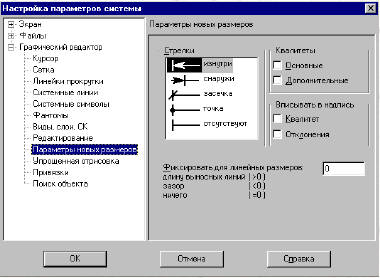
содержит возможности нанесения в размерной надписи технологических обозначений –
рис.2.4.

Рис. 2.4
Отключите флажки у пунктов Квалитеты (Основные и Дополнительные) и
Вписывать в надпись (Квалитет и Отклонение).
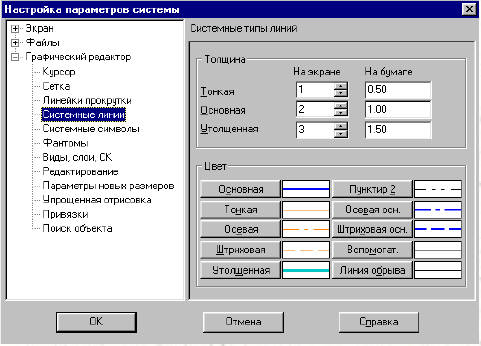
Все остальные параметры настройки системы оставим по умолчанию, т.е. без
изменений – рис. 2.5.
Важно! В любой момент для любого документа вы сможете, если это будет нужно
изменить настройки системы или изменить (отредактировать) содержание чертежа.

Рис. 2.5
Для продолжения настройки выберите команду Файл-Создать-Лист или нажмите
на панели управления кнопку - (Создать) Новый лист (чертежа).
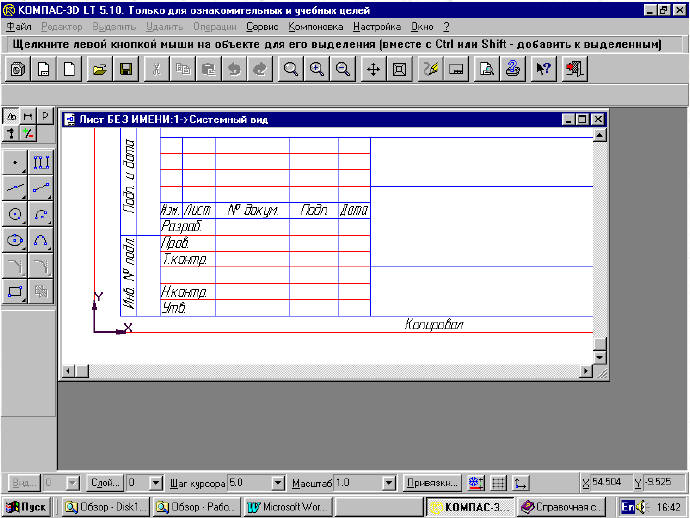
Обратите внимание на новые элементы окна системы - рис. 2.6.

Рис. 2.6
1. Появилось окно графического документа - рис2.6, в котором "по умолчанию"
показана часть основной подписи. Кроме того, в левом нижнем углу листа чертежа вы
видите оси координат OX и OY системы координат - СК чертежа.
Разверните окно документа на весь экран, т.е. нажмите кнопку.
2. Изменился состав строки меню.
3. Появилась строка текущего состояния листа чертежа

4. В строке сообщений появился следующий текст

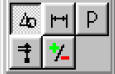
5. Появилась панель переключения инструментальных панелей
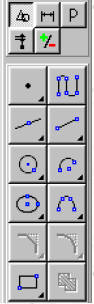
6. При нажатой на панели переключений кнопке ниже расположена инструментальная панельГеометрия

Инструментальная панель Геометрия
Страница 2 из 2 < 1 2
Комментарии
Нет комментариев.
Добавить комментарий
Пожалуйста залогиньтесь для добавления комментария.
Рейтинги
Рейтинг доступен только для пользователей.

Пожалуйста, залогиньтесь или зарегистрируйтесь для голосования.

Нет данных для оценки.
Гость
Имя

Пароль


Вы не зарегистрированны?
Нажмите здесь для регистрации.

Забыли пароль?
Запросите новый здесь.
Случайные статьи
4. Структура реинж...
Глава 22. EM-401
Анализ программног...
Выводы
8.4 ВЫВОДЫ
Библиографический ...
Выводы по GPS-комп...
Каскадная коррекция
Глава 1. Ноутбук ...
3. Продукции типа...
2.4.4 Линейные коды
СОДЕРЖАНИЕ
3.7 Сеть NetWare ...
5.16 UNLINК
10.4.1 Более детал...
5.8 СОЗДАНИЕ СПЕЦИ...
11.6 УПРАЖНЕНИЯ
4.12.2 Системы пер...
Характеристики при...
Циклические коды
Метод доступа в се...
СИСТЕМНЫЕ ОПЕРАЦИИ...
8.1.5 Планирование...
Сервисное программ...
Представление атри...
Страница «Информац...
Управление выводом
Что такое интелле...
Правила размещения...
3.1.1. Организация...
КРАТКОЕ ЗАКЛЮЧЕНИЕ
Теоретические осно...
Каковы источники п...
3.5 ПРЕИМУЩЕСТВА ...
Нечеткий вывод
Автомобильные приб...
13.2 СВЯЗЬ ТИПА NE...
3.2. Уровни зрелости
Яблочная сеть
Забытые науки
Мини-чат
Вам необходимо залогиниться.

Нет присланных сообщений.
Copyright © 2009