Все о моделировании в Компас-3D LT
   Главная Статьи Файлы Форум Ссылки Категории новостей
June 09 2026 06:58:49   
Навигация
Главная
Статьи
Файлы
FAQ
Форум
Ссылки
Категории новостей
Обратная связь
Фото галерея
Поиск
Разное
Карта Сайта
Популярные статьи
Что необходимо ... 65535
4.12.1 Професси... 36438
Учимся удалять!... 33337
Примеры, синони... 24525
Декартовы коорд... 24052
Просмотр готовы... 23878
FAST (методика ... 22607
содержание - се... 21989
Просмотр готовы... 20919
Работа с инстру... 16564
Сейчас на сайте
Гостей: 1
На сайте нет зарегистрированных пользователей

Пользователей: 9,955
новичок: Logyattella
Друзья сайта
Ramblers Top100
Рейтинг@Mail.ru

Реклама
Выполняем курсовые и лабораторные по разным языкам программирования
Подробнее - курсовые и лабораторные на заказ по Delphi
Turbo Pascal, Assembler, C, C++, C#, Visual Basic, Java, GPSS, Prolog
Настройки Графического редактора [КОМПАС-3D LT]
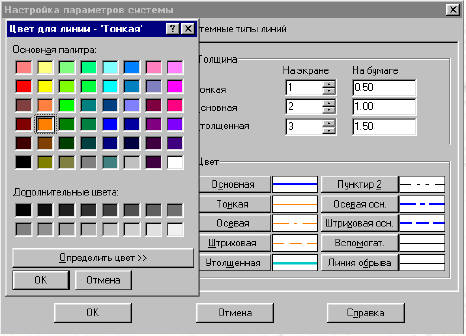
3.1 Выберите пункт Системные линии. На рис. 2.2 показано окно диалога настройки
системных линий.

Рис. 2.2

Обратите внимание!
Вы можете устанавливать толщину типов линий как на экране (в пикселях, т.е. в
точках на экране), так и на бумаге (при выводе чертежа на принтер). Сейчас в окне
диалога установлена следующая ширина линий на экране и на бумаге:
Основная линия - 2 пиксела на экране, 1 мм на бумаге;
Тонкая линия - 1 пиксел на экране, 0,5 мм на бумаге;
Утолщенная линия (для электрических и радиосхем) - 3 пиксела на экране и 1,5 мм
на бумаге.
Установим цвет линий на экране.
Нажмите, например, кнопку Тонкая: вызывается окно с палитрой доступных цветов
- рис. 2.
Выберите, например, оранжевый цвет и нажмите кнопку ОК. Выберите этот же цвет
для осевой и штриховой линий.
Не забудьте, что вы установили для экрана различные ширины линий!
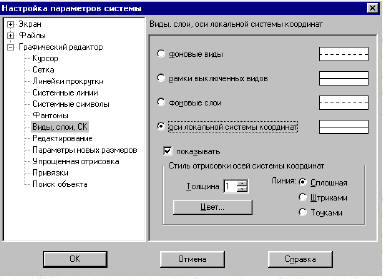
3.2 Выберите пункт Виды, слои, СК (СК - система координат). Окно диалога
показано на рис. 2.3.

Установите флажок у пункта оси локальной системы координат и затем флажок у
пункта показывать. При такой установке только на экране будет показана система
координат - СК и вам будет проще ориентироваться на листе при выполнении чертежа
или фрагмента.
3.3. При выполнении следующей настройки будьте внимательны, т.к. вам
встретятся новые термины: Квалитет и Отклонение.
Страница 1 из 2 1 2 >
Комментарии
Нет комментариев.
Добавить комментарий
Пожалуйста залогиньтесь для добавления комментария.
Рейтинги
Рейтинг доступен только для пользователей.

Пожалуйста, залогиньтесь или зарегистрируйтесь для голосования.

Нет данных для оценки.
Гость
Имя

Пароль


Вы не зарегистрированны?
Нажмите здесь для регистрации.

Забыли пароль?
Запросите новый здесь.
Случайные статьи
Цена до 250 долларов
3. Переосмысление ...
Глава четвертая
Глава 3. Компьютер...
6.6.2 Алгоритмы пр...
Основные характери...
2.4.3 Блоковые коды
Глава 23. ER-102
Подтип сущности
Рабочая станция
3.3. Группы ключе...
9.1.2.2 Выгрузка с...
8.3. Отслеживание...
Рассуждения по ан...
4. Продукции типа...
Качество приема
Канал передачи данных
Глава 9. Реальный GPS
Измерения и анализ
7.4.2. Организа...
8.1.5 Планирование...
Введение
9.2.1.1 Функция fo...
2.2.2 Электрически...
4.4 Маршрутизация ...
СПИСОК ЛИТЕРАТУРЫ
5.14 МОНТИРОВАНИЕ ...
5.1 OPEN
Использование един...
Разъем данных
Необычные дуги
2.2.4 Измерение ур...
1.3. Обзор модели ...
10.1.2.4 Стратегич...
3.1.1. Организация...
4.5 СУПЕРБЛОК
Отображение модели...
Интернет-исследова...
содержание - сетев...
2.1.5. Уровень 5 –...
Мини-чат
Вам необходимо залогиниться.

Нет присланных сообщений.
Copyright © 2009