Все о моделировании в Компас-3D LT
   Главная Статьи Файлы Форум Ссылки Категории новостей
June 09 2026 07:09:22   
Навигация
Главная
Статьи
Файлы
FAQ
Форум
Ссылки
Категории новостей
Обратная связь
Фото галерея
Поиск
Разное
Карта Сайта
Популярные статьи
Что необходимо ... 65535
4.12.1 Професси... 36438
Учимся удалять!... 33338
Примеры, синони... 24525
Декартовы коорд... 24052
Просмотр готовы... 23878
FAST (методика ... 22608
содержание - се... 21990
Просмотр готовы... 20919
Работа с инстру... 16564
Сейчас на сайте
Гостей: 1
На сайте нет зарегистрированных пользователей

Пользователей: 9,955
новичок: Logyattella
Друзья сайта
Ramblers Top100
Рейтинг@Mail.ru

Реклама
Выполняем курсовые и лабораторные по разным языкам программирования
Подробнее - курсовые и лабораторные на заказ по Delphi
Turbo Pascal, Assembler, C, C++, C#, Visual Basic, Java, GPSS, Prolog
Просмотр готовых чертежей [КОМПАС-3D LT]

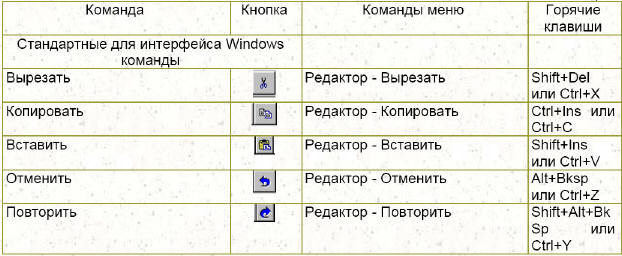
В таблице 5 приведены стандартные для интерфейса Windows команды и три
способа их выбора
Таблица 5

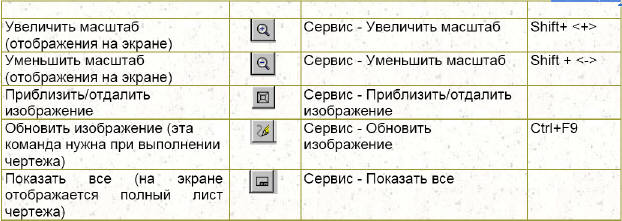
Команды отображения на экране чертежа и способы их выбора вам уже известны -
табл. 6.
Таблица 6

Что делать, если вы хотите узнать больше о командах или любом объекте системы
КОМПАС-3D?
13
6. Вы, наверное, помните, что для этого нужно выбрать команду Объектная
(помощь). Курсор мыши превратится в вопросительный знак со стрелкой. Затем
укажите нужный объект экрана (например, команду меню или кнопку) и щелкните левой
кнопкой мыши.
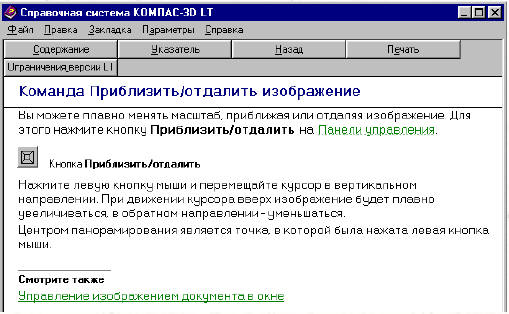
Например, после выбора команды Объектная помощь и щелчка по кнопке команды
Приблизить/отдалить изображение вы увидите следующий экран справочной системы –рис. 1.17.


Рис. 1.17 Объектная помощь по команде Приблизить/отдалить изображение

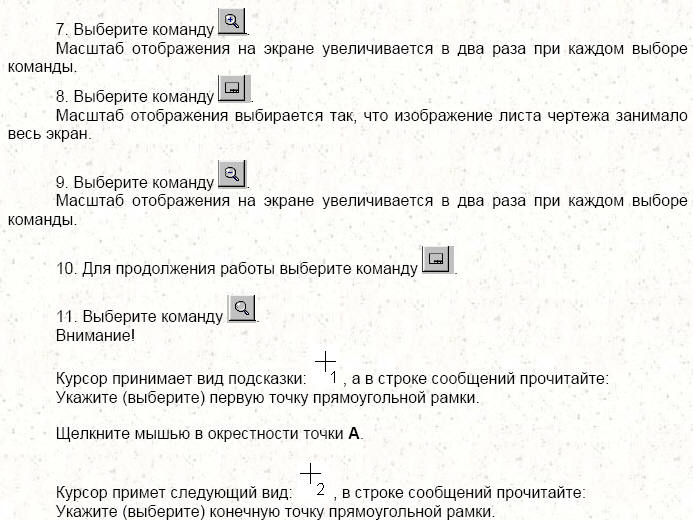
При выполнении упражнения обратите внимание на появляющийся
предварительный вариант прямоугольника. В системе КОМПАС 3D LT предоставляемый
вариант называется "фантом".
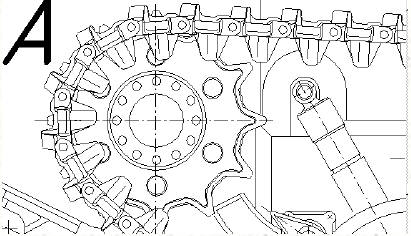
Растяните рамку таким образом, чтобы она охватывала ведущее колесо машины и
щелкните мышью.
Вы увидите увеличенное на экране изображение колеса, треков гусеницы и т.д. -
рис.1.18

Внимание!
Если после выбора первой точки рамки, вы решили прервать команду, то можно
выбрать любой из двух способов:
1. Нажать красную кнопку Stop на специальной панели (под панелью инструментов.
2. Нажать правую кнопку мыши (вызов объектного или контекстного меню) и
выбрать Прервать команду.
12. Для завершения работы выберите любой из следующих способов:
1. Нажать кнопку управления окном Закрыть.
2. Выбрать команду Файл - Выход.
3. Нажать комбинацию клавиш Alt+F4.
4. Нажать кнопку системного меню и выбрать команду Закрыть
Страница 2 из 2 < 1 2
Комментарии
Нет комментариев.
Добавить комментарий
Пожалуйста залогиньтесь для добавления комментария.
Рейтинги
Рейтинг доступен только для пользователей.

Пожалуйста, залогиньтесь или зарегистрируйтесь для голосования.

Нет данных для оценки.
Гость
Имя

Пароль


Вы не зарегистрированны?
Нажмите здесь для регистрации.

Забыли пароль?
Запросите новый здесь.
Случайные статьи
Глава 6. HUMMINBIR...
Анализ результатов...
5.12.5 Примеры
Настройки телефона...
Качество приема
Протоколы физическ...
9.1.2.1 Выгрузка п...
Вариант 2.
6.6 ПРИОСТАНОВКА В...
9.2.1 Структуры да...
ГЛАВА 10. ПОДСИСТЕ...
Компьютерные файлы 2
3.1.3. Протоколы п...
Настройки Графичес...
11.4 ГНЕЗДА
2.1. Поведенческие...
7.3.1. Концепции о...
4.1.2 Обращение к ...
Функциональный пример
8.5 УПРАЖНЕНИЯ
4.12.4.3 Низкоорби...
Какие же цели прес...
2.4.3 Блоковые коды
7.2.3. Выполняемые...
1.2. Классификация...
Глава первая
Особенности челов...
6.2 ФОРМАТ ПАМЯТИ ...
Опции маршрутизаци...
Окончание работы с...
Разъем данных
Бумажные формы
Разъем последовате...
4.12.3.1 Поколения...
Глава шестая
Путь вперед — буде...
Строка текущего со...
9.5. Инженерия ра...
Индукция Джона Ст...
2.5. Пропуск этап...
Мини-чат
Вам необходимо залогиниться.

Нет присланных сообщений.
Copyright © 2009