Выполняем курсовые и лабораторные по разным языкам программирования
Подробнее - курсовые и лабораторные на заказ по Delphi Turbo Pascal, Assembler, C, C++, C#, Visual Basic, Java, GPSS, Prolog
Просмотр готовых чертежей [КОМПАС-3D LT]
Давайте посмотрим готовые чертежи и изучим некоторые возможности системы
представления графической информации в системе.
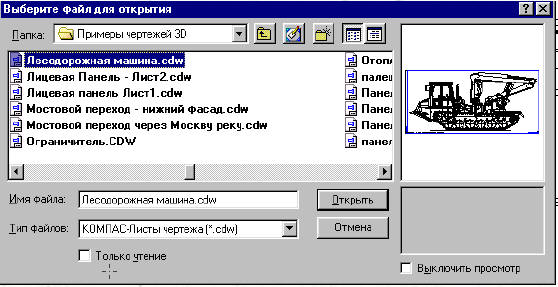
1. Выберите команду Файл - Открыть.
В папке Примеры моделей или в папке Samples (или аналогичной папке на вашем
ПК) укажите файл Лесодорожная машина.cdw (расширение *.cdw - расширение файла
чертежа) - Рис. 1.13. Рис. 1.13
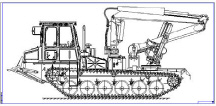
В окне просмотра вы видите изображение машины. Нажмите кнопку Открыть.
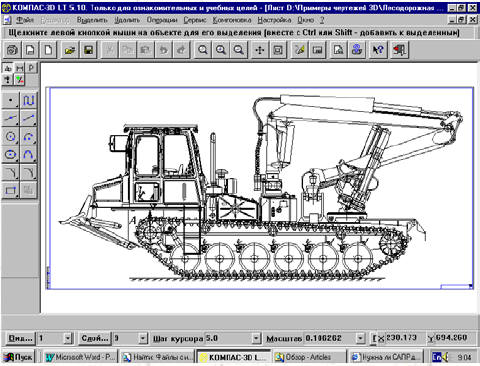
В главном окне системы создано открывается окно документа, в котором находится
изображение машины - рис. 1.14 Замечание.
Буква А поставлена специально для этой работы. Рис. 1.14
Обратите внимание на изменения, которые произошли в главном окне системы.
Постарайтесь запомнить новые для вас элементы окна системы, а возможности
системы мы изучим более подробно в следующих работах.
2. В строке меню – рис. 1.15 появились названия групп команд, предназначенных
для работы с чертежом: Редактор, Выделить, Удалить, Операции, Сервис, Компоновка,
Окно (Обратите внимание, что этот пункт не используется, т.к. учебная версия позволяет
работать только с одним окном). Рис. 1.15 Панель управления для работы с чертежом
3. В панели управления – рис. 1.16 появились кнопки команд для работы с
чертежом.
Сравните панель управления для работы с чертежом и уже известную вам панель
управления для работы с моделью детали. Рис. 1.16 Панель управления для работы с чертежом
Рис. 1.16а Панель управления для работы с моделью детали
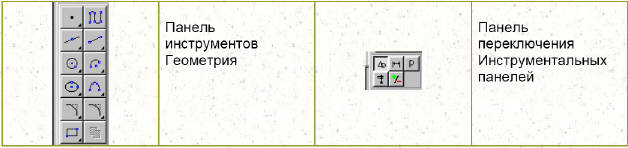
4. Так как мы начали работу с чертежом, то в Главное окно вызваны
Инструментальная панель инструментов и панель переключения Инструментальных
панелей.
5. В нижней части экрана вы видите строку текущего состояния листа,
в которой даны информация о состоянии чертежа, переключатели и окна ввода
координат курсора X и Y -- Внимание!
Подчеркивание означает, что активизировать окно ввода можно нажатием
комбинации клавиш: Alt+подчеркнутая буква или цифра.
Теперь поработаем с окном чертежа и познакомимся с некоторыми командами на
панели управления.