Все о моделировании в Компас-3D LT
   Главная Статьи Файлы Форум Ссылки Категории новостей
June 09 2026 07:01:47   
Навигация
Главная
Статьи
Файлы
FAQ
Форум
Ссылки
Категории новостей
Обратная связь
Фото галерея
Поиск
Разное
Карта Сайта
Популярные статьи
Что необходимо ... 65535
4.12.1 Професси... 36438
Учимся удалять!... 33338
Примеры, синони... 24525
Декартовы коорд... 24052
Просмотр готовы... 23878
FAST (методика ... 22607
содержание - се... 21989
Просмотр готовы... 20919
Работа с инстру... 16564
Сейчас на сайте
Гостей: 1
На сайте нет зарегистрированных пользователей

Пользователей: 9,955
новичок: Logyattella
Друзья сайта
Ramblers Top100
Рейтинг@Mail.ru

Реклама
Выполняем курсовые и лабораторные по разным языкам программирования
Подробнее - курсовые и лабораторные на заказ по Delphi
Turbo Pascal, Assembler, C, C++, C#, Visual Basic, Java, GPSS, Prolog
Запуск программы [КОМПАС-3D LT]
1. Выберите команду Пуск - Программы - Компас-3D LT 5.10- Компас-3D LT 5.10.
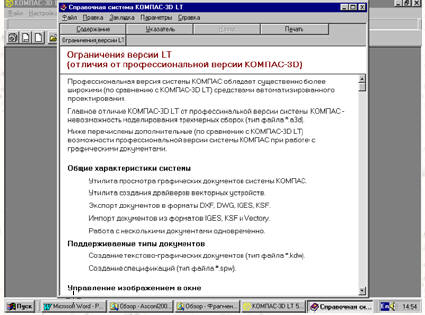
При первом запуске программы открываются два окна: - рис. 1.1.
1. Окно КОМПАС 3D LT
2. Окно Справочной системы
Примечание.
Если в предыдущем сеансе работы окно документа не было закрыто, то при
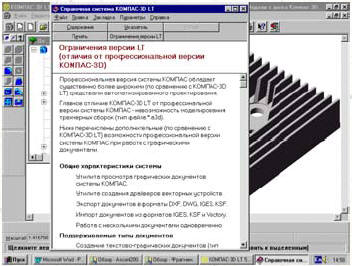
запуске будет открыто и окно документа. - рис. 1.2.
В окне Справочной системы указаны ограничения учебной версии по сравнению с
профессиональной версией КОМПАС-3D.


Рис. 1.1. Окно КОМПАС 3D LT и окно Справочной системы


Рис. 1.2. Окно КОМПАС 3D LT, окно Справочной системы и окно документа

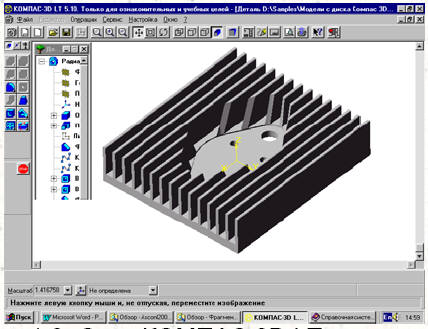
Закройте окно Справочной системы. Если открыто окно документа - рис. 1.3., то его
тоже нужно закрыть.
Это можно сделать, как обычно в Windows несколькими способами.
1. Нажмите кнопку Закрыть в строке заголовка окна.
2. Нажмите комбинацию клавиш Alt-F4.
3. Выберите команду Файл-Выход.


Рис. 1.3. Окно КОМПАС 3D LT и окно документа

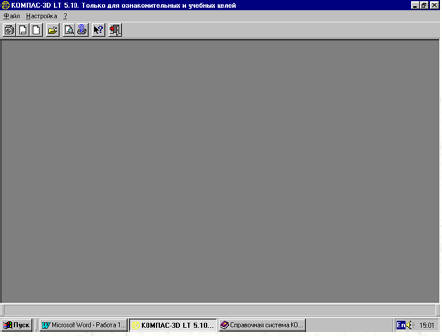
Итак, у нас осталось открытым только окно приложения - главное окно чертежно-
графического редактора КОМПАС 3D LT - рис. 1.4.


Рис. 1.4. Окно КОМПАС 3D LT

В нем расположены строка заголовка, строка меню ( в ней пока только два пункта:
Файл, Настройка и Справочная системе - ?), панель управления с кнопками выполнения
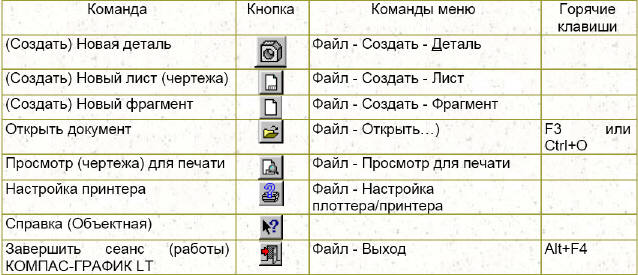
команд, которые заменяют выбор команд из меню или комбинацию клавиш – Таблица 1.
Таблица 1.


Последняя нижняя строка экрана - Панель задач Windows, предпоследняя - Строка
сообщения КОМПАС-ГРАФИК - рис. 1.5.

Внимание!
Позже строку сообщений мы переместим в верхнюю часть окна и тогда читать
сообщения будет намного удобнее.

Рис. 1.5
Эта строка пока не содержит сообщений.
Комментарии
Нет комментариев.
Добавить комментарий
Пожалуйста залогиньтесь для добавления комментария.
Рейтинги
Рейтинг доступен только для пользователей.

Пожалуйста, залогиньтесь или зарегистрируйтесь для голосования.

Нет данных для оценки.
Гость
Имя

Пароль


Вы не зарегистрированны?
Нажмите здесь для регистрации.

Забыли пароль?
Запросите новый здесь.
Случайные статьи
Точность и аккурат...
Производители нара...
Принцип 5. Уменьша...
Глава 15. GPS-сист...
10.3.2 Терминальны...
Частотная и фазова...
9. Количество проц...
Глава 4. ROADINFORMER
TZ GPS
Выводы 2
Продукционные сис...
Идея вторая: Измер...
Отображение модели...
Что такое интелле...
Управление с помощ...
Как работает эхолот
Определение связи
2.3.3.1 Переносчик...
9.2.2 "Сборщик" ст...
4.12.3.3 Цифровые ...
1. Продукции типа...
Релевантность
Калибруем
Обратный синтаксис
9.2.3 Отказы при ...
8.3.1 Перезапуск ч...
Общая схема вывода
Глава 12. BOTTOM L...
Схемы подключения
Соединение КПК и G...
6.5.4 Изменение ра...
7.1. Интерпретация...
8.1.4 Управление п...
NavCompanion
Преимущества испол...
4.12.4.3 Низкоорби...
От Аристотеля до ...
1.1 Физическая то...
3.6 ВЫВОДЫ
5. Правила выделен...
Мини-чат
Вам необходимо залогиниться.

Нет присланных сообщений.
Copyright © 2009